
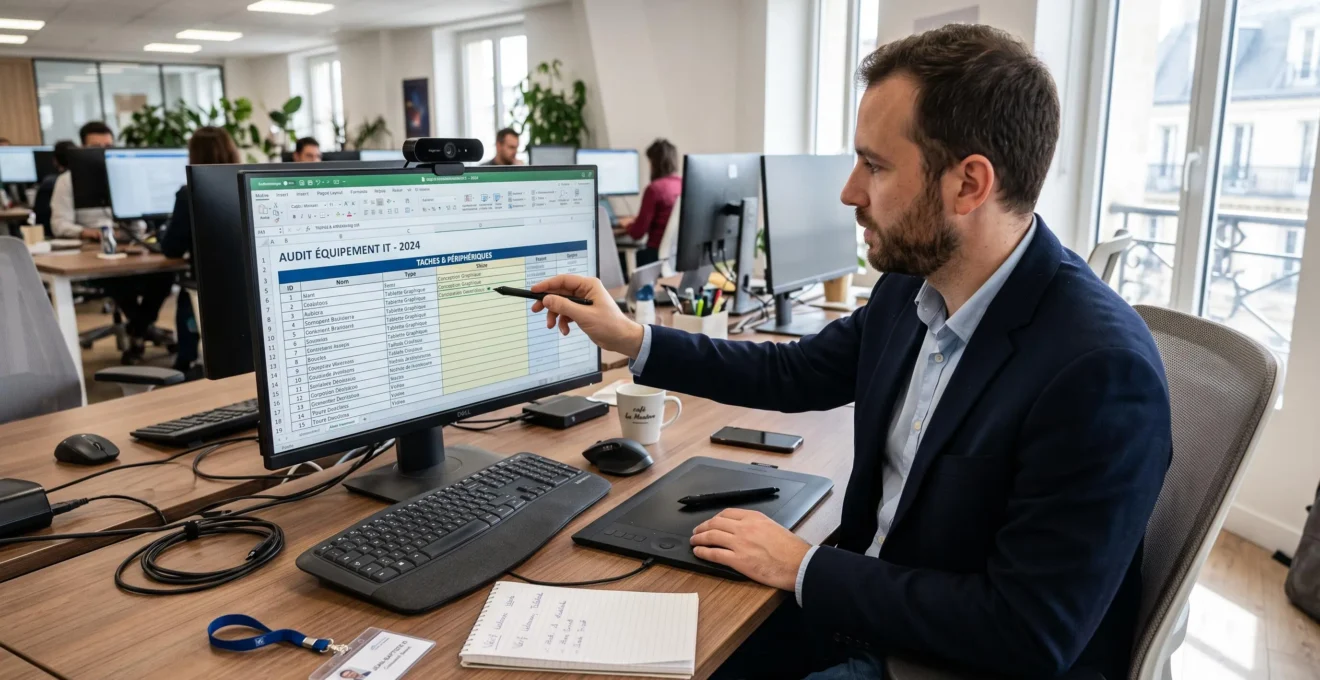
Un clavier standard, un écran supplémentaire ou une station d’accueil peuvent transformer le confort d’un poste informatique. Pourtant, un accessoire performant n’est pas nécessairement utile à tous les collaborateurs. Sa pertinence dépend des tâches réalisées, de leur fréquence et des contraintes de l’environnement de travail.
Pour équiper une entreprise sans multiplier les dépenses, la bonne approche consiste à partir des usages réels avant de sélectionner les périphériques. Un comptable manipulant plusieurs documents, un commercial en visioconférence et un graphiste ne présentent pas les mêmes besoins, même lorsqu’ils utilisent des ordinateurs comparables.
La réflexion doit également intégrer la compatibilité des connectiques, la facilité d’installation, les possibilités de mutualisation et la réutilisation des équipements existants. Ces critères évitent qu’un achat pertinent aujourd’hui devienne une contrainte lors du prochain renouvellement informatique.
Un équipement bien choisi doit donc répondre à trois exigences : faciliter une activité identifiable, fonctionner simplement dans son environnement et rester exploitable aussi longtemps que son état et sa compatibilité le permettent.
Les principes pour équiper chaque poste sans gaspillage
- Identifier les tâches quotidiennes et leur fréquence avant de décider si un périphérique est indispensable, utile ou facultatif.
- Privilégier les accessoires faciles à utiliser, compatibles avec les ordinateurs et adaptés aux contraintes ergonomiques des collaborateurs.
- Réemployer les écrans, stations d’accueil et accessoires fonctionnels, tout en centralisant leur inventaire pour éviter les achats en double.
- Pourquoi un périphérique présenté comme pratique finit-il souvent dans un tiroir ?
- Comment définir les accessoires nécessaires selon les tâches de chaque poste ?
- Clavier et souris filaires ou sans fil : quelle solution convient aux postes partagés ?
- Comment éviter qu’un nouvel ordinateur rende certains accessoires inutilisables ?
- Comment réutiliser docks, écrans et adaptateurs lors d’un renouvellement de parc ?
- Comment dimensionner processeur, mémoire et stockage à partir des logiciels utilisés ?
- Comment équiper une salle pour que tous les participants soient bien entendus et visibles ?
- Comment organiser la gestion du parc informatique quand le nombre de postes augmente rapidement ?
Pourquoi un périphérique présenté comme pratique finit-il souvent dans un tiroir ?
Un périphérique finit souvent inutilisé lorsqu’il a été acheté pour une possibilité d’usage plutôt que pour une tâche réellement effectuée. Une webcam externe, un scanner individuel ou un écran portable peuvent sembler pratiques, mais leur intérêt disparaît si leur utilisation reste exceptionnelle ou si leur installation demande trop d’efforts. L’achat doit donc répondre à un besoin précis et récurrent.
Le mécanisme commence généralement par une anticipation : un collaborateur pourrait avoir besoin de numériser des documents, de travailler sur deux écrans en déplacement ou de participer à des réunions vidéo. L’accessoire est commandé pour éviter une éventuelle difficulté future, sans vérifier si l’équipement déjà disponible permet de répondre au besoin.
Avec le temps, les contraintes pratiques deviennent déterminantes. Un scanner nécessite un emplacement, une alimentation et parfois un logiciel spécifique. Une webcam doit être branchée, configurée et correctement positionnée. Si ces opérations sont nécessaires à chaque utilisation, le collaborateur peut préférer une solution immédiatement disponible.
Avant de valider une demande, trois questions permettent de distinguer le besoin réel de l’achat préventif :
- Qui utilisera cet accessoire ? Identifier un utilisateur, une équipe ou une fonction précise.
- À quelle fréquence ? Distinguer un usage quotidien d’une situation occasionnelle.
- Que se passe-t-il sans lui ? Vérifier si l’absence du périphérique bloque une tâche ou si une solution existante convient.
Lorsque les réponses restent imprécises, un prêt temporaire ou une mutualisation entre plusieurs postes permet de tester le besoin avant de commander. Cette démarche doit aussi tenir compte du coût de possession : configuration, maintenance, câbles, consommables et remplacement éventuel.
Un périphérique oublié immobilise du budget et peut provoquer un nouvel achat lorsque personne ne connaît son emplacement. Il représente aussi un équipement fabriqué dont l’utilité reste limitée. La Mission interministérielle numérique écoresponsable rappelle, dans ses recommandations sur le réemploi des équipements numériques, l’intérêt de prolonger leur utilisation et de donner une seconde vie au matériel encore fonctionnel.
La meilleure prévention consiste à ne plus acheter un accessoire simplement parce qu’il pourrait servir. Il faut d’abord déterminer à quelle activité il apporte une amélioration concrète, puis vérifier si cette amélioration justifie un équipement individuel.
Comment définir les accessoires nécessaires selon les tâches de chaque poste ?
Les accessoires nécessaires se définissent en recensant les tâches effectuées sur chaque poste, leur fréquence et les difficultés rencontrées par l’utilisateur. Cette analyse permet de classer les périphériques en trois catégories : indispensables au travail quotidien, utiles dans certaines situations et superflus pour l’activité concernée. Elle évite de distribuer systématiquement les mêmes équipements à tous les salariés.
Une grille d’audit simple peut associer chaque activité à son équipement et à son niveau de priorité. L’objectif n’est pas de constituer une liste théorique par métier, mais de décrire ce que le collaborateur fait réellement pendant sa journée.
| Activité quotidienne | Accessoires prioritaires | Accessoires à justifier selon l’usage |
|---|---|---|
| Saisie intensive de données | Clavier confortable, souris adaptée, écran bien positionné | Pavé numérique séparé, clavier spécialisé |
| Comptabilité et analyse de tableaux | Écran lisible, clavier avec pavé numérique si nécessaire | Second écran, souris programmable |
| Télétravail et visioconférences fréquentes | Casque avec microphone, clavier et souris externes pour un usage prolongé sur portable | Webcam externe, éclairage complémentaire |
| Création graphique | Écran adapté aux exigences colorimétriques, dispositif de pointage précis | Tablette graphique, écran supplémentaire |
| Impression et numérisation occasionnelles | Accès à un équipement partagé | Imprimante ou scanner individuel |
Ces correspondances sont des repères de décision, pas des obligations universelles. Un ordinateur portable dispose déjà d’une caméra, mais sa qualité ou son positionnement peuvent ne pas convenir à certains usages. Inversement, un second écran peut devenir essentiel lorsque plusieurs applications doivent rester visibles simultanément.
L’ergonomie mérite une attention particulière. Selon les recommandations de l’INRS sur la prévention des risques du travail sur écran, l’analyse de l’activité et la consultation des salariés doivent précéder le choix des équipements. Pour l’utilisation prolongée d’un ordinateur portable, l’organisme recommande notamment un écran, un clavier et un dispositif de pointage externes, éventuellement reliés à une station d’accueil.
La mutualisation constitue un autre levier de sélection. Une imprimante réseau ou un scanner centralisé peut répondre à des besoins ponctuels, sous réserve de tenir compte de la confidentialité, du volume de travail et de l’accessibilité. En revanche, les accessoires manipulés continuellement ou associés à des besoins ergonomiques particuliers gagnent souvent à rester individuels.
Checklist pour valider les périphériques d’un poste
- Interroger l’utilisateur sur ses cinq tâches les plus fréquentes et produire une fiche d’activités.
- Relever les périphériques actuellement utilisés et leur fréquence d’emploi dans un inventaire par poste.
- Classer chaque accessoire comme indispensable, utile ou facultatif dans une grille de décision.
- Tester les équipements existants et les solutions partagées, puis consigner les résultats dans une fiche de validation.
- Établir une liste d’achat définitive indiquant le matériel retenu, l’utilisateur concerné et la justification de chaque dépense.
Une fois les besoins identifiés, le choix technique devient plus simple. Il reste toutefois à arbitrer entre plusieurs solutions possibles, notamment pour les équipements les plus courants comme les claviers et les souris.
Clavier et souris filaires ou sans fil : quelle solution convient aux postes partagés ?
Sur un poste partagé, le clavier et la souris doivent avant tout être fiables, faciles à connecter, simples à nettoyer et disponibles immédiatement. Le filaire limite les questions d’autonomie et de récepteur perdu, tandis que le sans-fil facilite l’aménagement de l’espace. Le meilleur choix dépend de la mobilité attendue, des pratiques de maintenance et des besoins ergonomiques des utilisateurs.
Un clavier filaire standard reste pertinent pour un poste fixe régulièrement utilisé par différentes personnes. Il fonctionne sans recharge et ne dépend généralement pas d’un appairage. En contrepartie, son câble peut encombrer le plan de travail ou limiter certains ajustements.
Les solutions sans fil offrent davantage de liberté de placement. Elles reposent cependant sur une connexion Bluetooth ou un récepteur USB, avec des exigences variables selon le modèle.
| Critère | Filaire | Sans fil |
|---|---|---|
| Connexion | Branchement direct, généralement simple | Appairage Bluetooth ou récepteur USB selon le modèle |
| Alimentation | Habituellement fournie par le port USB | Piles ou batterie à surveiller |
| Mobilité | Limitée par le câble | Placement plus libre |
| Maintenance | Contrôle des câbles et connecteurs | Suivi de l’autonomie, des recharges et des récepteurs |
| Hygiène | Nettoyage régulier nécessaire | Nettoyage régulier nécessaire |
| Risques spécifiques | Câble endommagé ou connecteur sollicité | Perte du récepteur, problème d’appairage ou perturbations radio possibles |
Dans un environnement de flex-office, la simplicité des réglages et la robustesse du matériel sont prioritaires. Des périphériques filaires peuvent convenir à des stations permanentes. Toutefois, l’INRS privilégie la souris sans fil dans ses recommandations ergonomiques : l’absence de câble peut faciliter son positionnement et les mouvements. Le choix doit donc distinguer les contraintes d’exploitation des besoins de confort.
Pour les espaces de présentation, le sans-fil prend davantage de sens lorsque l’utilisateur doit se déplacer. En télétravail, il peut également contribuer à l’organisation du bureau, à condition de prévoir une recharge simple et régulière.
Trois détails influencent particulièrement la gestion d’un parc partagé :
- Les ensembles utilisant un récepteur USB doivent être suivis avec ce composant, dont la perte peut compliquer leur réutilisation.
- Les modèles Bluetooth doivent être compatibles avec les règles de sécurité et les possibilités d’appairage des postes gérés par l’entreprise.
- Le coût total doit intégrer les consommables, les recharges, le remplacement des périphériques et le temps de support.
L’hygiène ne dépend pas principalement de la présence d’un câble. Sur des postes utilisés par plusieurs personnes, il convient surtout de choisir des surfaces faciles à nettoyer et de prévoir des pratiques d’entretien adaptées.
Une solution opérationnellement pratique peut néanmoins devenir problématique au prochain changement d’ordinateur. La sélection des périphériques doit donc tenir compte des connectiques et de leur compatibilité future.
Comment éviter qu’un nouvel ordinateur rende certains accessoires inutilisables ?
Pour conserver les périphériques lors d’un renouvellement informatique, il faut comparer leurs connectiques, leurs besoins logiciels et leurs fonctionnalités avec les caractéristiques des nouveaux ordinateurs avant de commander. Une incompatibilité apparente peut parfois être résolue par un câble ou un adaptateur adapté. En revanche, l’absence de pilote compatible ou de fonction matérielle indispensable peut imposer un remplacement.
Le problème le plus visible concerne les ports physiques. Un ancien écran VGA, un clavier USB-A ou un périphérique spécialisé peuvent rester parfaitement fonctionnels alors que le nouvel ordinateur ne dispose plus de la connexion nécessaire.
La présence d’un port USB-C ne suffit pas non plus à garantir tous les usages. Selon les appareils, cette interface peut prendre en charge les données, la vidéo, l’alimentation ou seulement une partie de ces fonctions. Il faut vérifier les caractéristiques exactes de l’ordinateur, de l’accessoire et du câble.
Un inventaire préparatoire doit relever le modèle des accessoires, les connexions utilisées, le système d’exploitation et les éventuels logiciels ou pilotes nécessaires. Le responsable informatique compare ensuite ces informations aux caractéristiques des ordinateurs envisagés.
Cette vérification peut suivre trois étapes :
- Contrôler la connexion physique : identifier les ports USB-A, USB-C, HDMI, DisplayPort, VGA ou autres interfaces nécessaires.
- Vérifier les fonctions attendues : résolution d’affichage, alimentation, transfert de données et compatibilité avec les adaptateurs disponibles.
- Tester la compatibilité logicielle : confirmer la disponibilité des pilotes, des mises à jour du fabricant et des applications indispensables.
La compatibilité matérielle ne garantit pas toujours le fonctionnement logiciel. Un scanner ancien peut se connecter correctement sans disposer d’un pilote adapté au système récent. À l’inverse, un périphérique reconnu automatiquement peut fonctionner sans intervention particulière, alors qu’une installation manuelle était auparavant nécessaire.
Il faut également distinguer une incompatibilité réelle d’un simple défaut de configuration. Un test sur un poste pilote permet d’éviter les conclusions hâtives et de préciser les adaptateurs à commander avant le déploiement général.
Cette anticipation réduit les interruptions de travail et ouvre la voie au réemploi des équipements encore adaptés, notamment les écrans, les stations d’accueil et certains adaptateurs.
Comment réutiliser docks, écrans et adaptateurs lors d’un renouvellement de parc ?
Les stations d’accueil, écrans et adaptateurs peuvent être réutilisés si leurs fonctionnalités, leurs connectiques et leur état correspondent aux besoins des nouveaux ordinateurs. Plutôt que de les remplacer automatiquement, l’entreprise doit tester leur compatibilité, vérifier leurs capacités et organiser leur réaffectation. Cette méthode préserve les équipements fonctionnels sans compromettre l’utilisation des nouveaux postes.
Une station d’accueil peut centraliser les connexions d’un écran, du réseau, d’un clavier, d’une souris et de l’alimentation. Elle présente donc un intérêt particulier pour les ordinateurs portables utilisés alternativement au bureau et en déplacement.
Pour une nouvelle acquisition, les docks USB-C ou Thunderbolt compatibles avec plusieurs modèles constituent des options à examiner. Toutefois, leur réutilisation ne peut pas être présumée : il faut contrôler les normes prises en charge, les sorties vidéo et la puissance réellement fournie.
La documentation technique Microsoft sur les stations d’accueil recommande notamment de considérer les fonctions USB, DisplayPort Alternate Mode et USB Power Delivery. Ces fonctionnalités doivent être prises en charge par les équipements concernés pour obtenir le fonctionnement attendu.
La recharge mérite une vérification spécifique. Un dock capable d’alimenter un ordinateur peu exigeant ne fournit pas nécessairement assez de puissance pour un portable professionnel plus gourmand. Le niveau d’alimentation annoncé doit donc être comparé aux besoins du nouvel appareil.
Les écrans externes présentent souvent de bonnes possibilités de réemploi lorsqu’ils disposent d’entrées HDMI ou DisplayPort adaptées. Il reste nécessaire de contrôler leur résolution, leur fréquence d’affichage, leur état et les capacités de sortie vidéo du nouveau poste.
Une stratégie de réutilisation peut organiser les équipements selon trois destinations :
- Réemploi immédiat : périphériques fonctionnels et compatibles avec les nouveaux ordinateurs.
- Réaffectation interne : matériel encore utilisable sur des postes moins exigeants ou ayant des besoins différents.
- Sortie de parc : appareils défectueux, incompatibles sans solution raisonnable ou dont la maintenance n’est plus pertinente.
Un petit stock de câbles HDMI, DisplayPort et d’adaptateurs USB peut faciliter les interventions ponctuelles. Il doit toutefois être inventorié pour éviter les accumulations et les nouveaux achats inutiles.
Les stations propriétaires demandent une vigilance supplémentaire. Certains modèles dépendent d’un connecteur ou de fonctions spécifiques à une gamme d’ordinateurs. Même lorsqu’une entreprise conserve la même marque, la compatibilité avec les nouvelles générations doit être vérifiée.
La décision de conserver un périphérique doit s’accompagner d’une réflexion sur le nouvel ordinateur lui-même. Ses performances doivent correspondre aux logiciels utilisés, sans surdimensionner la configuration au détriment des équipements réellement nécessaires.
Comment dimensionner processeur, mémoire et stockage à partir des logiciels utilisés ?
Le dimensionnement d’un ordinateur professionnel doit partir des logiciels réellement utilisés, de leur fonctionnement simultané et des volumes de données manipulés. Le processeur détermine une partie de la capacité de calcul, la mémoire vive influence le multitâche et le stockage conditionne l’espace disponible ainsi que certaines opérations de lecture et d’écriture. Les besoins varient donc selon les activités, même entre collaborateurs occupant des fonctions proches.
La première étape consiste à dresser la liste des applications habituellement ouvertes ensemble. Un salarié utilisant une messagerie, plusieurs onglets de navigateur et un traitement de texte ne sollicite pas son ordinateur comme un utilisateur manipulant des fichiers graphiques volumineux ou des projets de montage vidéo.
Les exigences officielles des éditeurs constituent un point de départ. Il faut néanmoins distinguer la configuration minimale permettant de lancer une application de celle nécessaire pour travailler confortablement avec plusieurs logiciels ouverts.
| Profil d’utilisation | Composants à examiner | Périphériques complémentaires |
|---|---|---|
| Bureautique et navigation | Mémoire adaptée au multitâche, stockage SSD | Clavier, souris et écran ergonomiques |
| Tableurs volumineux et analyse | Mémoire, puissance du processeur selon les calculs | Écran supplémentaire si nécessaire |
| Création graphique | Mémoire, processeur, capacités graphiques selon les logiciels | Écran adapté à la précision des couleurs, tablette graphique si utile |
| Montage et traitement multimédia | Processeur, mémoire, performances graphiques et stockage rapide | Écran adapté, stockage externe selon les projets |
Les ralentissements donnent des indices sur un éventuel sous-dimensionnement, sans suffire à identifier leur cause. Des applications longues à ouvrir peuvent signaler un stockage lent ou saturé, mais aussi un problème logiciel. Une ventilation permanente peut provenir d’une charge élevée, d’une température importante ou d’un défaut d’entretien.
Pour objectiver la situation, le Gestionnaire des tâches de Windows ou le Moniteur d’activité de macOS permet d’observer l’utilisation du processeur, de la mémoire et des ressources disponibles pendant les tâches habituelles.
Sur de nombreux postes bureautiques, disposer d’une mémoire suffisante et d’un SSD peut améliorer sensiblement la fluidité ressentie. Cela ne signifie pas que le processeur est secondaire dans tous les cas : les applications de calcul, de conception ou de montage peuvent nécessiter une puissance spécifique.
L’évolutivité doit être vérifiée dès l’achat. Certains ordinateurs permettent de remplacer la mémoire ou le stockage, tandis que d’autres intègrent des composants soudés ou difficilement accessibles. Il est donc risqué de supposer qu’une configuration insuffisante pourra être améliorée ultérieurement.
Enfin, les performances internes ne compensent pas un poste mal équipé. Une station de création dotée d’un processeur puissant mais d’un écran inadapté reste limitée dans certaines tâches graphiques. Le budget doit être réparti entre les composants et les périphériques qui contribuent réellement au travail.
Cette logique d’adaptation aux usages concerne également les espaces collectifs, où les besoins en captation audio, en affichage et en connectivité diffèrent de ceux d’un bureau individuel.
Comment équiper une salle pour que tous les participants soient bien entendus et visibles ?
Une salle de réunion hybride doit être équipée en fonction de sa taille, du nombre de participants, de l’acoustique et des plateformes de visioconférence utilisées. La captation des voix, la visibilité des personnes et la lisibilité des contenus partagés doivent être vérifiées depuis les différentes places. Une caméra performante ne suffit pas si les participants éloignés du microphone restent difficiles à entendre.
La qualité sonore constitue une priorité pratique. Dans une salle longue, un microphone placé à une seule extrémité peut capter inégalement les interventions. Un microphone de table, plusieurs points de captation ou une barre de conférence adaptée peuvent mieux correspondre à la configuration.
Le choix ne doit toutefois pas se limiter à multiplier les microphones. Les surfaces réverbérantes, les bruits de ventilation et la disposition du mobilier influencent la qualité du son. Un aménagement acoustique peut apporter davantage qu’un remplacement systématique des équipements.
Pour l’image, il faut examiner la position de la caméra, son angle de vue, l’éclairage et la distance des participants. Une caméra grand-angle peut convenir à une petite salle, tandis qu’un espace plus profond peut demander une solution différente.
L’affichage doit également permettre de lire les documents partagés sans difficulté. Selon la disposition de la salle, un écran suffisamment dimensionné ou deux écrans séparant les participants du contenu peuvent être pertinents.
Les recommandations de Microsoft pour les réunions hybrides avec Teams Rooms distinguent notamment les petites salles, les espaces intermédiaires et les événements plus complexes. Elles soulignent l’importance des microphones, des caméras, des écrans, de l’éclairage et du traitement acoustique. Ces indications concernent l’écosystème Teams Rooms et ne garantissent pas la compatibilité d’un équipement avec toutes les plateformes.
Deux modes d’organisation sont possibles :
- Salle avec système dédié : un ordinateur ou dispositif de conférence permanent pilote les équipements et permet de standardiser le démarrage des réunions.
- Salle BYOD : les participants raccordent leur propre ordinateur à un ensemble de périphériques communs, idéalement au moyen d’une connexion simple et clairement identifiée.
Le choix dépend des habitudes de réunion, du niveau de support disponible et des exigences de compatibilité. Une salle fréquemment utilisée par des visiteurs peut nécessiter davantage de souplesse qu’un espace réservé à une plateforme unique.
Avant l’achat, un test en conditions réelles doit vérifier la compréhension d’une voix depuis le fond de la salle, la visibilité des participants et la simplicité du lancement d’une réunion. La réussite du dispositif se mesure aussi à sa capacité à fonctionner sans assistance technique permanente.
Lorsque plusieurs salles et postes individuels doivent être équipés, la question dépasse le choix du matériel. Une gestion centralisée devient nécessaire pour suivre les configurations, les accessoires disponibles et les besoins de maintenance.
À retenir avant de déployer les équipements à grande échelle
- Transformer les besoins récurrents en profils de postes documentés, tout en conservant des exceptions justifiées pour certaines activités.
- Enregistrer les périphériques avec les ordinateurs auxquels ils sont affectés afin de faciliter les changements d’utilisateur et les renouvellements.
- Réduire la diversité technique non nécessaire pour simplifier les approvisionnements, les interventions et le réemploi interne.
Comment organiser la gestion du parc informatique quand le nombre de postes augmente rapidement ?
Lorsque le parc informatique grandit rapidement, sa gestion doit reposer sur un inventaire centralisé, des profils d’équipement standardisés et un suivi du cycle de vie de chaque matériel. Cette organisation permet de savoir quels ordinateurs et périphériques sont disponibles, utilisés, stockés ou à remplacer. Elle réduit les achats en double et facilite le support sans imposer une configuration identique à tous les collaborateurs.
Dans une petite structure, les équipements sont parfois suivis dans un tableur ou connus directement par le responsable informatique. Cette méthode peut fonctionner tant que les mouvements restent limités, mais devient plus difficile à maintenir avec les arrivées, les départs, le télétravail et la multiplication des sites.
Un inventaire centralisé doit permettre d’identifier les ordinateurs et les accessoires suffisamment importants pour être suivis individuellement. Les informations utiles comprennent notamment :
- L’identifiant interne, la référence et, lorsqu’il existe, le numéro de série du matériel.
- Le collaborateur ou le service auquel l’équipement est affecté.
- Le site, le bureau ou l’emplacement de stockage.
- La date d’acquisition, l’état et les informations de garantie disponibles.
- Les périphériques associés et les éventuelles contraintes de compatibilité.
- Le statut actuel : en service, disponible, en réparation, à réaffecter ou sorti du parc.
Il n’est pas nécessaire de suivre individuellement chaque câble courant. Un suivi par catégorie et par quantité peut suffire pour les accessoires peu coûteux et interchangeables. En revanche, les écrans, les docks et les périphériques spécialisés bénéficient généralement d’une traçabilité plus précise.
La standardisation raisonnée facilite ensuite les commandes et le support. L’entreprise peut définir quelques profils récurrents : poste bureautique fixe, poste mobile avec station d’accueil, poste de création ou poste partagé. Chaque profil possède un équipement de référence et des options complémentaires justifiées par les usages.
Cette approche limite la diversité des pilotes, des connectiques et des accessoires de remplacement. Elle peut également réduire le temps consacré au dépannage, même si le coût total dépend du matériel choisi, des contrats de maintenance et de l’organisation du support.
Le cycle de vie doit être documenté depuis l’acquisition jusqu’à la sortie du parc. Lorsqu’un collaborateur change de fonction, une vérification des accessoires permet de conserver ceux qui restent utiles et de réaffecter les autres. Lors d’un renouvellement, les équipements compatibles sont proposés en priorité avant de déclencher de nouveaux achats.
Un parc homogène ne doit pas devenir rigide. Les besoins ergonomiques individuels, les contraintes d’accessibilité et les applications métier peuvent justifier des exceptions. Le référentiel doit permettre de les documenter plutôt que de les écarter automatiquement.
Le choix de l’outil dépend finalement de la complexité de l’organisation. Un inventaire partagé et correctement maintenu peut constituer un point de départ. Lorsque les mouvements se multiplient, un logiciel de gestion des actifs informatiques peut faciliter les affectations, les historiques et les rapports. La qualité des données reste cependant essentielle, quel que soit l’outil retenu.
Pour passer à l’action, il suffit de sélectionner un service pilote, d’inventorier ses postes et leurs accessoires, puis de comparer l’équipement installé aux tâches réellement effectuées. Les écarts constatés permettront de définir un référentiel d’achat et de réemploi applicable progressivement au reste de l’entreprise.
Faut-il fournir un second écran à tous les collaborateurs ?
Non. Un second écran se justifie surtout lorsque les tâches nécessitent de consulter ou de comparer régulièrement plusieurs documents ou applications. Pour certains postes, un écran unique correctement dimensionné suffit. Un test d’usage avec les collaborateurs permet de déterminer si l’affichage supplémentaire apporte un bénéfice réel, sans négliger l’ergonomie du poste.
Un adaptateur USB-C peut-il rendre compatible n’importe quel ancien périphérique ?
Non. Un adaptateur peut résoudre un problème de connectique, mais il ne garantit pas la compatibilité des fonctions de données, de vidéo ou d’alimentation. Le système d’exploitation doit également pouvoir utiliser le périphérique. Il faut vérifier les spécifications des appareils et les pilotes disponibles avant de considérer l’adaptation comme suffisante.
Quels périphériques vaut-il mieux garder en réserve dans une entreprise ?
Un petit stock de claviers et de souris de remplacement, de câbles courants et d’adaptateurs compatibles avec le parc peut faciliter le support. Sa composition dépend des incidents rencontrés et des matériels réellement déployés. Les accessoires doivent être identifiés et accessibles, afin d’éviter de multiplier les exemplaires oubliés dans différents bureaux.
Comment savoir si un périphérique doit être remplacé ou simplement réaffecté ?
La décision repose sur son état, sa compatibilité, sa facilité d’utilisation et les besoins des autres postes. Un écran fonctionnel devenu insuffisant pour une activité graphique peut encore convenir à un poste bureautique. À l’inverse, un équipement présentant des défaillances répétées ou ne disposant plus du support logiciel nécessaire peut devoir être retiré du service.
Comment évaluer le coût réel des périphériques professionnels ?
Le prix d’achat doit être complété par les dépenses liées aux câbles, adaptateurs, consommables, recharges, interventions de support et remplacements. Il faut aussi tenir compte du temps perdu en cas d’installation complexe ou de panne. Comparer ces éléments sur la durée d’utilisation prévue permet de privilégier un équipement adapté et exploitable plutôt que le produit simplement le moins cher à l’achat.